Base de datos CAD
Modelos CAD de productos fischer en su software CAD individual

- Tienda Online
- Myfischer
- Productos
- Ingeniería
- Servicios
- Sistemas
- Grupo fischer
- Home
- Ingeniería
- Base de datos de productos CAD

Puedes importar directamente los modelos CAD de nuestros productos en tu software CAD. Damos soporte a todos los programas estándar, incluidas sus diferentes versiones. Estos programas pueden ser, por ejemplo:
VectorWorks, TurboCAD, TopSolid, SolidWorks, Solid Edge, ProEngineer Wildfire, OneSpaceDesigner, Mechanical Desktop, Inventor, CATIA, AutoCAD, AutoCAD Architecture, Architectural Desktop, etc.
También tienes la posibilidad de utilizar el centro de descargas (de forma individual o como archivo ZIP completo).
Ir a la base de datos de complementos CAD
El módulo CAD se genera y se guarda en el centro de descargas. Alternativamente, puedes importar el modelo CAD directamente en tu sistema CAD mediante la opción “Insertar directamente en:” y haciendo clic en “Click2CAD”.
En el centro de descargas puedes descargar tus datos almacenados temporalmente.
Haz clic en el icono del disquete para guardar los archivos en tu ordenador.
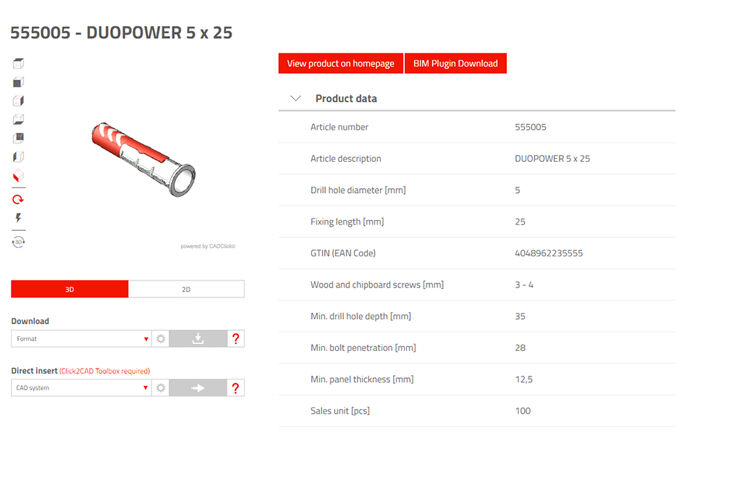
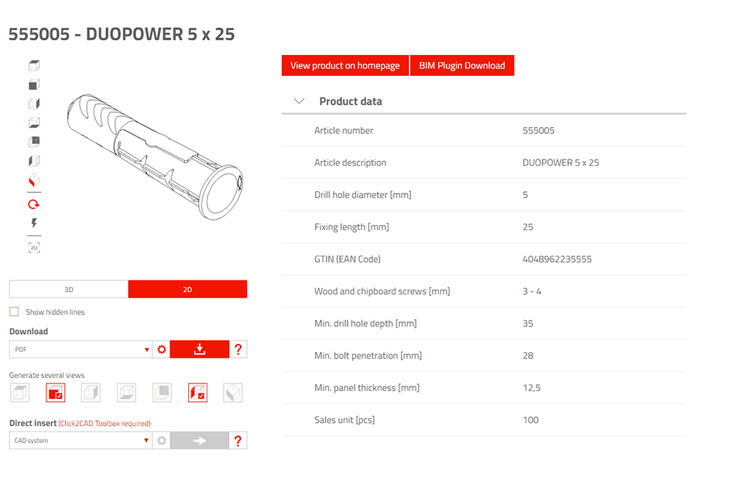
Encuentra tu producto de forma rápida y sencilla con la nueva función de búsqueda del software CAD. Te ofrecemos dos opciones:
Puedes acceder al modelo CAD correspondiente haciendo clic en el “símbolo CAD” en la columna de datos o directamente sobre la imagen del producto.